LINE公式アカウントとホームページの連携|役割分担とつなぎ方

LINE公式アカウントとホームページは、どちらか一方ではなく、組み合わせると強いです。ホームページは「信用と情報」、LINEは「気軽な相談と再来店」。役割を分けると、お客様は迷わず連絡できます。この記事では、2つの役割分担と、上手なつなぎ方を説明します。
ホームページとLINEは得意なことがちがう
まずは、それぞれの得意なことを整理しましょう。
| ホームページ | LINE公式アカウント | |
|---|---|---|
| 得意なこと | 信用してもらう、くわしく伝える | 気軽に相談、また来てもらう |
| 見つけてもらう | 検索で見つかる | 友だち追加した人に届く |
| 向いている情報 | 料金、場所、流れ、会社案内 | お知らせ、予約の相談、ちょっとした質問 |
ホームページは、はじめての人に「ちゃんとしたお店だ」と分かってもらう場所です。LINEは、一度つながった人と気軽にやり取りを続ける場所です。
LINEだけ、ホームページだけの弱いところ
LINEだけだと、はじめての人が見つけにくいのが弱点です。検索してもLINEのやり取りは出てきません。料金や場所をくわしく伝えるのも、少し苦手です。
ホームページだけだと、「ちょっと聞きたいだけなのに、フォームを書くのは大げさ」と感じる人を取りこぼします。電話もフォームもハードルが高い、という人は意外と多いものです。
検索で見つけてもらい、ホームページで安心してもらい、LINEで気軽に相談してもらう。この流れが理想です。
よくある勘違い「LINEがあればホームページはいらない」
LINEは、すでにつながっている人とのやり取りには強い道具です。でも、まだあなたを知らない人は、LINEの友だちになっていません。はじめての人が最初に出会うのは、検索やホームページです。
つまり、LINEは「出会ったあと」の道具、ホームページは「出会う前」の道具です。どちらが上ということではなく、出番がちがうのです。
具体例:業種別の組み合わせ方
- 飲食店やサロンの場合は、ホームページでメニューと雰囲気を見せ、LINEで予約の相談や次回のお知らせを送ります。
- 工事や修理の業者さんの場合は、ホームページで施工例と料金の目安を見せ、LINEで現場の写真を送ってもらい、見積もりの相談を受けます。
- 教室や塾の場合は、ホームページで方針や時間割を伝え、LINEで体験の申し込みや連絡を受けます。
うちも相談窓口をLINEにしぼっています
うちの場合は、相談の窓口を公式LINEにしぼっています。ホームページで料金や制作例を見てもらい、気になったらLINEで一言送ってもらう流れです。
文字で気軽に聞けて、写真も送りやすい。お互いの時間に合わせて返せるのも良いところです。
ホームページへのLINEのつなぎ方
「LINEで相談」ボタンを置く
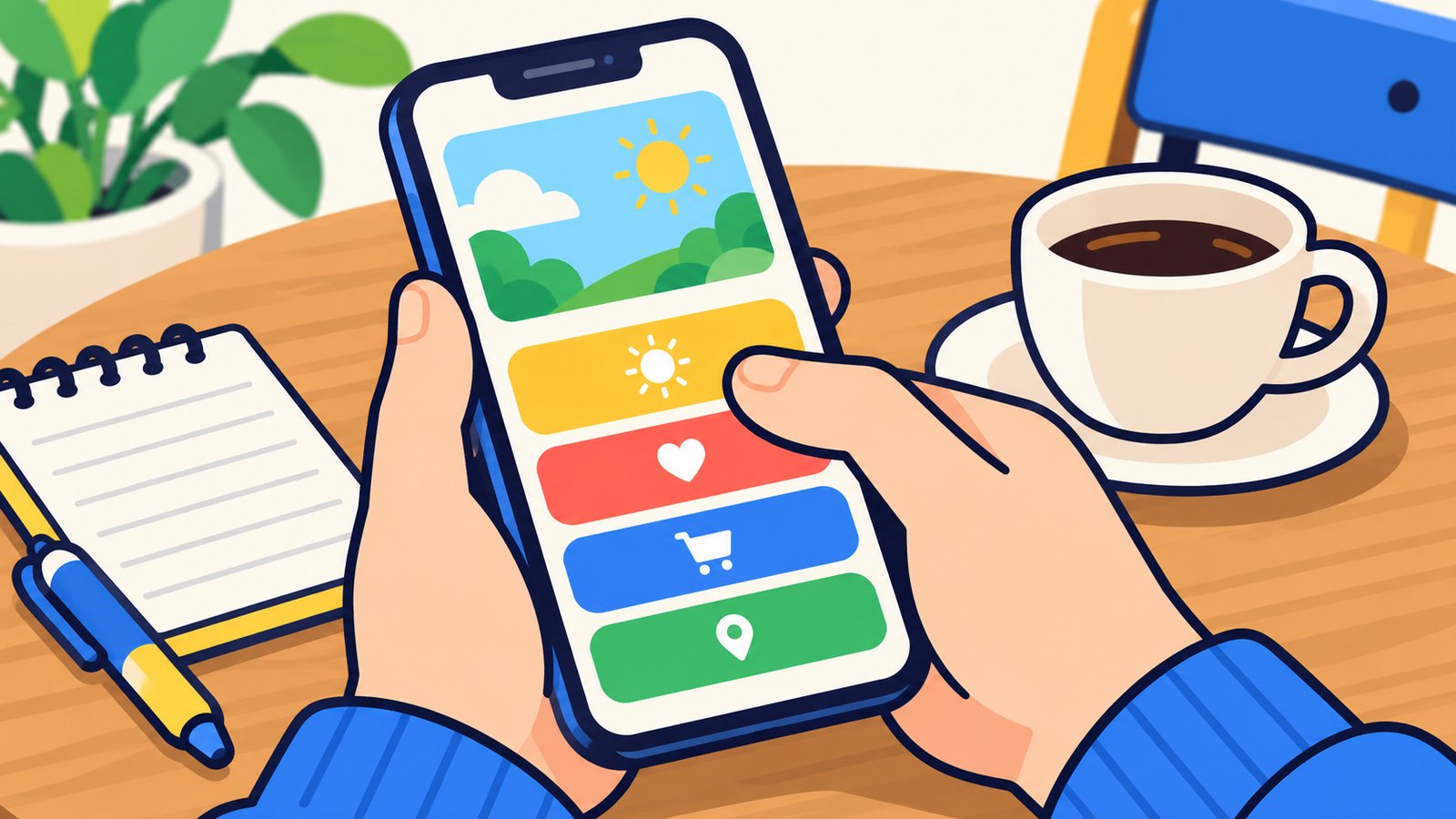
いちばん大切なのは、押せばすぐLINEが開くボタンです。置き場所の目安はこちらです。
- トップページの最初に見える場所
- 料金やサービスのページの最後
- スマホで画面の下に出続けるボタン
「お問い合わせ」だけでなく、「LINEで気軽に相談」のように、気軽さが伝わる言葉にするのがコツです。
友だち追加の導線を用意する
LINE公式アカウントには、友だち追加用のボタンやQRコードが用意されています。ホームページに貼っておけば、スマホの人はボタン、パソコンの人はQRコードで追加できます。
ボタンやコードの作り方、機能の細かい内容は変わることがあります。最新の内容はLINE公式アカウントの公式案内で確認してください。
何ができるかを書いておく
「LINEで何を聞けばいいの?」と迷わせないように、一言そえましょう。
- 予約の空きを聞けます
- 写真を送って見積もりの相談ができます
- 営業時間外でも送れます(返信は翌営業日)
お店の外ではQRコードが活躍
ホームページの外では、QRコードが便利です。
- 店頭:レジ横や入口に置く
- チラシ・名刺:裏面などに印刷する
- お会計のとき:「次回のお知らせが届きます」と一言そえる
来店した人がLINEでつながると、お知らせを送れるようになります。これが「また来てもらう」につながります。チラシや名刺とホームページの使い分けは、名刺にQRコードを入れる方法やチラシとホームページの使い分けも参考にしてください。
気をつけたいこと
LINEは気軽なぶん、返信が遅いと不安を与えます。返せる時間帯を、プロフィールやホームページに書いておきましょう。
また、お知らせを送りすぎると、ブロックされることもあります。本当に役立つ内容だけを送るくらいがちょうどいいです。
今日からできること
- ホームページをスマホで開き、LINEへのボタンがすぐ見えるか確かめる
- ボタンを押して、本当に友だち追加の画面が開くか試す
- LINEのあいさつメッセージに、返信できる時間を書いておく
- レジ横や名刺など、QRコードを置ける場所を1つ決める
1つずつで大丈夫です。まずはボタンが正しく動くかの確認から始めましょう。インスタとの組み合わせはインスタとホームページの連携でまとめています。
まとめ
- ホームページは「信用と情報」、LINEは「気軽な相談と再来店」
- ホームページに「LINEで相談」ボタンを、目立つ場所に置く
- 友だち追加のボタンやQRコードの最新の内容は、公式案内で確認する
- 店頭・チラシ・名刺ではQRコードでLINEにつなぐ
- 返信できる時間を書き、お知らせは送りすぎない
ホームページとLINEのつなぎ方で迷ったら、気軽にLINEで相談してください。